

Commerce électronique
Les problèmes de performance mobile apparaissent dans presque tous les magasins WooCommerce lors des revues techniques. Les propriétaires de magasins passent souvent beaucoup de temps à perfectionner les agencements de bureau, pourtant l’expérience mobile (d’où provient réellement la majeure partie du trafic) reçoit souvent moins d’attention. Lorsque les utilisateurs mobiles rencontrent des frictions, ils ne restent généralement pas à attendre pour comprendre les choses. Ils partent simplement.
L’écart entre le trafic mobile et les conversions mobiles représente souvent des clients prêts à acheter mais qui sont partis parce que l’expérience n’a pas été conçue pour eux. Des pages lentes, des mises en page exigues et des flux de caisse difficiles peuvent tous grignoter les revenus potentiels.

Le trafic mobile représente la majorité des visites en magasin en ligne aujourd’hui, pourtant les taux de conversion mobile sont souvent en retard par rapport aux taux de bureau de travail. Le graphique illustre cet écart de performance, montrant un trafic mobile élevé et des taux d’abandon de paniers contrastés avec des conversions mobiles plus faibles. Ce décalage met en lumière pourquoi les propriétaires de magasins WooCommerce peuvent bénéficier de la priorité accordée à la rapidité, à la simplicité et à la conception mobile conviviale. Traiter les problèmes d’utilisabilité peut aider à combler ce fossé.
Le commerce mobile a déjà dépassé le bureau comme principal canal d’achat pour de nombreux magasins WooCommerce. Mais ce qui compte plus que les chiffres bruts, c’est l’attente des utilisateurs. Les clients comparent leurs expériences mobiles non pas avec celles d’autres petites entreprises, mais avec les meilleures expériences e-commerce qu’ils rencontrent quotidiennement, comme Amazon, les boutiques Shopify bien optimisées et les grands détaillants. Si un site semble plus lent, plus difficile à naviguer ou moins intuitif que ce à quoi il est habitué, il ne se battra souvent pas patiemment.
Les utilisateurs mobiles ont tendance à avoir moins de tolérance aux frictions, surtout lorsque les pages mettent trop de temps à se charger, ou Formulaires de prêt Cela semble fastidieux sur un petit écran. Contrairement aux utilisateurs de bureau, qui peuvent ajouter en favoris ou y revenir plus tard, les acheteurs mobiles passent fréquemment directement à un autre magasin lorsqu’ils rencontrent des problèmes.
En testant des centaines de sites WooCommerce, on découvre que la plupart se chargent trop lentement sur mobile. Le problème ne vient généralement pas du thème ni même de l’hébergement. Ce sont tous les composants supplémentaires ajoutés au fil du temps, chaque plugin, script de suivi, widget de réseaux sociaux et outil tiers qui ajoute du poids aux pages.
Commencez par vérifier ce qui se charge réellement sur les pages de paiement. Ouvrir les outils de développement de navigateur et observer ce qui se passe lors du paiement révèle généralement des scripts pour des outils oubliés, des pixels de suivi d’anciennes campagnes et d’autres poids inutiles.
Voici ce qui aide généralement :
Utilisez des outils comme Google PageSpeed Insights ou GTmetrix pour évaluer la vitesse actuelle et suivre les améliorations. Mais ne vous obsédez pas sur le fait d’obtenir un score parfait. Concentrez-vous sur le temps de chargement réel que vivent les clients.
Note technique : Lorsque vous utilisez WP Rocket ou des plugins de cache similaires, assurez-vous que le cache mobile est activé séparément du cache du bureau. Certains magasins ont un cache de bureau parfaitement fonctionnel, tandis que les utilisateurs mobiles reçoivent toujours des pages non mises en cache parce que le cache mobile n’était pas configuré. Le paramètre se trouve souvent dans un onglet séparé « Mobile » sous les options de mise en cache, ce qui est facile à négliger lors de la configuration initiale.
Le design responsive est désormais la base. Les sites doivent s’ajuster automatiquement à n’importe quelle taille d’écran sans casse. Mais la véritable optimisation mobile nécessite plus que simplement faire passer du contenu sur un écran plus petit. Cela nécessite de comprendre comment les gens naviguent réellement sur leur téléphone.
La plupart des gens tiennent leur téléphone dans une main et naviguent avec leur pouce. Les actions critiques doivent être placées dans les 40 % inférieurs de l’écran, là où les pouces peuvent facilement les atteindre. Pourtant, les boutons de caisse apparaissent fréquemment en haut des formulaires, ou des éléments de navigation importants se trouvent dans des coins difficiles d’accès.
Les boutons « Ajouter au panier » et « Procéder au paiement » doivent être grands, clairement visibles et positionnés de manière à ce que les utilisateurs puissent les toucher sans étirer leurs pouces ni ajuster leur prise. Les directives d’interface humaine iOS recommandent une taille minimale de la cible de touchdown de 44x44 pixels, mais 48x48 pixels fonctionnent mieux pour les boutons de paiement critiques.
La navigation sur ordinateur avec six niveaux de menus déroulants ne se traduit pas bien sur mobile. Les utilisateurs mobiles doivent trouver rapidement ce qu’ils recherchent, sans avoir à étendre plusieurs niveaux de menu.
Envisagez de mettre en place une approche axée sur la recherche sur mobile ou de réduire la navigation aux catégories les plus importantes. Beaucoup de magasins affichent seulement 4 à 5 catégories principales sur mobile et se fient à la recherche pour tout le reste. Ce n’est pas qu’une question de design. Le rendu des menus mobiles de WooCommerce peut devenir lourd lorsqu’il y a des catégories profondément imbriquées, ce qui augmente le poids des pages. Chaque niveau de menu ajoute des éléments DOM et une complexité CSS, ce qui s’ajoute aux processeurs mobiles plus lents.
Sur mobile, les clients ne peuvent pas voir plusieurs images de produits en même temps qu’ils le peuvent sur ordinateur. Rendez les images principales des produits de haute qualité et permettent un balayage facile entre les images. Gardez les descriptions de produits concises mais informatives. Les utilisateurs mobiles font défiler, mais ils ne lisent souvent pas des paragraphes denses.
Détails de la mise en œuvre : La galerie par défaut de WooCommerce avec PhotoSwipe lightbox peut être lente sur les anciens appareils mobiles. Envisagez de le désactiver pour mobile et de permettre aux utilisateurs de voir les images en ligne, ou de le remplacer par une alternative plus légère comme GLightbox. Pour désactiver PhotoSwipe spécifiquement pour mobile, ajoutez ce filtre à la functions.php de votre thème :
php
add_filter('woocommerce_single_product_photoswipe_enabled', function() {
return !wp_is_mobile();
});
Les fonctionnalités de l’application Web Progressive (PWA) peuvent également améliorer l’expérience mobile en permettant la navigation hors ligne et des temps de chargement plus rapides. Cependant, leur mise en œuvre nécessite plus d’expertise technique et des tests rigoureux sur différents navigateurs mobiles.
Le processus de checkout est là où tout marketing, présentation produit et expérience utilisateur est soit rentable, soit complètement effondré. Les utilisateurs mobiles rencontrent généralement plus de frictions lors du paiement que les acheteurs sur ordinateur de bureau. De petits problèmes, comme des champs de chargement lents, des boutons difficiles à taper, des étapes confuses ou des informations supplémentaires requises, peuvent avoir à frustrer les clients et à les pousser à abandonner complètement leur chariot.
Ne forcez pas les gens à créer un compte avant de passer à la caisse.
Bien que la création d’une base de données clients ait de la valeur, forcer la création de comptes sur mobile est l’un des moyens les plus rapides de perdre des ventes. Proposez la possibilité d’enregistrer les informations pour un départ plus rapide la prochaine fois, mais faites en sorte que le paiement invité soit l’option par défaut et la plus importante.
Note technique : Les paramètres par défaut de WooCommerce permettent le paiement invité, mais ce n’est pas toujours évident pour les utilisateurs. Beaucoup de magasins voient une meilleure conversion lorsqu’ils déplacent l’option de paiement invité au-dessus des champs de création de compte plutôt qu’en dessous. Cela nécessite de personnaliser le modèle de paiement ou d’utiliser un filtre pour réorganiser les champs du formulaire :
php
add_filter('woocommerce_checkout_fields', function($fields) {
$fields['account']['createaccount']['priority'] = 120;
return $fields;
});Chaque champ qui doit être rempli sur mobile est un point potentiel d’abandon. La plupart des magasins WooCommerce n’ont besoin que d’environ 8 champs pour le paiement : nom, email, téléphone, adresse de livraison et informations de paiement. Pourtant, de nombreux magasins demandent plus que nécessaire.
Auditez, vérifiez et retirez tout ce qui n’est pas nécessaire. Si les numéros de téléphone ne sont pas requis pour traiter la commande, ne les demandez pas. Si la ville et l’État peuvent être automatiquement déterminés à partir du code postal, faites-le au lieu d’exiger que les clients les tape.
Problème courant : Des stores utilisant des plugins qui ajoutent des champs personnalisés sans se rendre compte que ces champs deviennent obligatoires par défaut. Consultez les paramètres → WooCommerce → les terminaux de paiement → avancés et consultez les paramètres du champ. De nombreuses cases « obligatoires » sont cochées inutilement. Le plugin WooCommerce Checkout Field Editor facilite l’audit en affichant tous les champs en un seul endroit, avec leur statut requis clairement visible.
Les navigateurs modernes peuvent remplir automatiquement de nombreux champs de formulaire s’ils sont correctement configurés. Cela peut être plus rapide que la saisie manuelle et réduit généralement les erreurs sur mobile, où la frappe est plus difficile.
Assurez-vous que les formulaires utilisent des types d’entrée HTML5 standards (email, tel, etc.), afin que les appareils mobiles affichent le clavier approprié pour chaque champ. Rien ne frustre plus les utilisateurs que de devoir passer d’un clavier texte à un clavier numérique.
Technique : Lors de la personnalisation des champs de paiement WooCommerce, utilisez « type="tel » pour les champs téléphoniques, pas « type="text » ». Sinon, les utilisateurs doivent passer manuellement au clavier numérique. Il en va de même pour les champs email ; Utilisez « type="email » pour que les claviers mobiles affichent par défaut le symbole @. Voici la bonne implémentation :
php
add_filter('woocommerce_checkout_fields', function($fields) {
$fields['billing']['billing_phone']['type'] = 'tel';
$fields['billing']['billing_email']['type'] = 'email';
return $fields;
});Apple Pay, Google Pay et PayPal proposent des options de paiement en un seul clic qui peuvent accélérer les achats mobiles. La mise en œuvre varie, mais ces méthodes de paiement deviennent de plus en plus courantes sur les boutiques WooCommerce.
Le bénéfice n’est pas seulement la rapidité, c’est la confiance. Beaucoup de clients, en particulier les primo-accédants, se sentent plus à l’aise avec un fournisseur de paiement connu que d’entrer directement leurs informations de carte sur un nouveau site.
Rappel de réalité : Les boutons de paiement express doivent être visibles au-dessus du pli, tant sur les pages produit que sur les paniers, pour être efficaces. Certains magasins activent Apple Pay, mais le placent sous trois autres options de paiement, ce qui va à l’encontre de l’objectif. La plupart des plugins de passerelle de paiement permettent de recommander des méthodes de paiement dans WooCommerce → Paramètres → Paiements en les faisant passer en ordre prioritaire.
Tester l’expérience mobile est important car les hypothèses sur ordinateur reflètent rarement le comportement des vrais acheteurs sur leur téléphone. Ce qui semble fluide sur un grand écran peut devenir lent, exigu ou frustrant sur mobile, surtout lorsque les utilisateurs dépendent de la navigation tactile et de claviers plus petits.
Évaluer un magasin sur un appareil réel (et pas seulement le mode réactif d’un navigateur) permet de mettre en lumière des problèmes pouvant affecter les conversions, comme des champs de formulaires difficiles, des pages qui se chargent lentement ou des boutons placés hors de portée naturelle du pouce.
Voici 10 tâches à inclure dans les routines de test mobiles :
Distinction importante : Le mode réactif au navigateur n’offrira pas une véritable expérience mobile car il ne prend pas en compte le comportement tactile réel, les particularités du navigateur mobile ou la vitesse de connexion cellulaire. Les tests sur de vrais iPhones et appareils Android avec des connexions limitées montrent ce que les clients vivent réellement. Chrome DevTools propose une option de limitation du réseau (réglée sur « 3G lente ») qui simule des connexions cellulaires médiocres. Cela révèle souvent des problèmes de performance qui n’apparaissent pas sur le WiFi rapide.
Passer à l’action sur l’optimisation mobile ne nécessite pas une refonte complète. De petites améliorations ciblées peuvent souvent produire des résultats mesurables. L’essentiel est de se concentrer sur les domaines qui affectent directement la vitesse, l’ergonomie et le flux de paiement.
Commencez par ces changements :
Testez la caisse mobile dès maintenant sur un vrai téléphone. Combien de temps faut-il pour finaliser un achat, entre la recherche d’un produit et la page de confirmation ? Notez où la frustration survient ou où le zoom devient nécessaire.
Vérifiez la vitesse des pages mobiles avec Google PageSpeed Insights. Si le score mobile est inférieur à 50, il y a probablement des problèmes de performance qui méritent d’être corrigés. Ne courez pas après un score parfait de 100. Concentrez-vous sur les opportunités réelles identifiées par l’outil ; Ce sont généralement les changements qui auront le plus d’impact sur les performances réelles.
Regardez l’analytique mobile. Quel est le taux de conversion mobile comparé à un ordinateur de bureau ? Si le mobile est visiblement plus bas, c’est là que se trouve l’opportunité. Dans Google Analytics, allez dans Rapports → Engagement → Conversions, puis ajoutez une dimension secondaire de « Catégorie d’appareil » pour voir la répartition des données.
Consultez les champs du formulaire de paiement. Éliminez tout ce qui n’est pas nécessaire pour compléter la commande. Certains magasins réduisent le nombre de champs de formulaire de 15 à 8 et constatent des améliorations dans la conversion. Utilisez WooCommerce → Paramètres → Expédition pour vérifier si vous demandez à la fois les adresses de facturation et d’expédition, alors qu’une seule adresse de livraison suffirait.
Ajoutez au moins une option de paiement express si elle n’existe pas. Les plugins WooCommerce Payments ou Stripe rendent cela relativement simple. L’installation prend généralement moins de 30 minutes, et l’impact de la conversion sur mobile justifie souvent l’effort dans le premier mois.
L’optimisation mobile n’est pas un projet ponctuel. C’est un processus continu. Au fur et à mesure que les sites évoluent et que de nouvelles fonctionnalités sont ajoutées, testez-les d’abord sur mobile. L’expérience desktop peut être solide, mais si l’expérience mobile est frustrante, les revenus risquent d’être laissés sur la table.
Les magasins qui réussissent bien dans le commerce mobile ne font rien de magique. Ils se concentrent sur la suppression des frictions dans l’expérience d’achat mobile. Chaque seconde de chargement, chaque champ de formulaire inutile, chaque bouton difficile à taper peut être une vente potentiellement manquée.
Les clients achètent déjà sur mobile. La question est de savoir s’ils achètent auprès de magasins offrant des expériences optimisées ou auprès de concurrents dont l’expérience mobile ne les gêne pas.
Les bons plugins peuvent aider à améliorer les performances des magasins WooCommerce sur mobile en abordant la rapidité, en simplifiant la caisse, en réduisant les frictions et en améliorant l’utilisabilité globale. Ces outils peuvent aider à corriger des goulots d’étranglement courants tels que des temps de chargement lents, des scripts lourds, une mauvaise navigation et des formulaires compliqués.
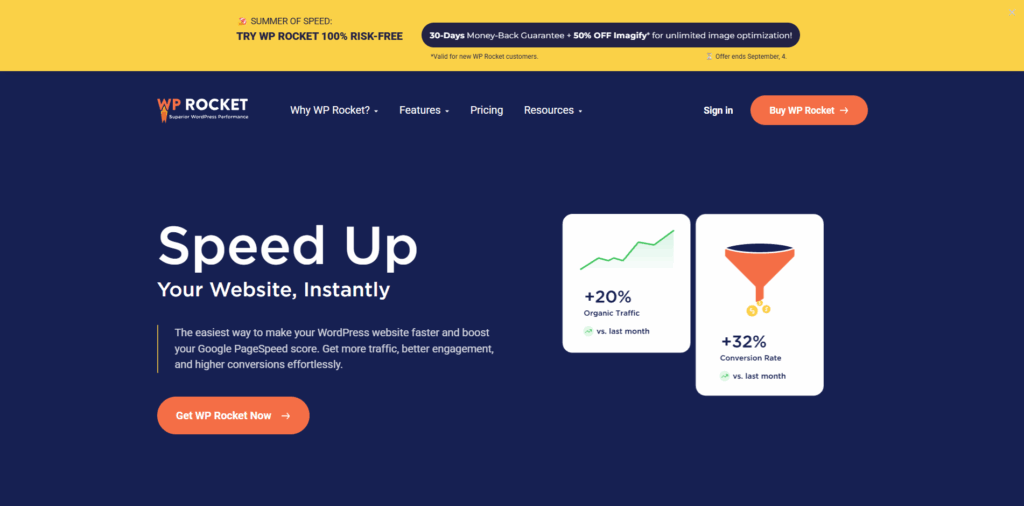
WP Rocket est un plugin de performance qui peut améliorer la vitesse mobile sans nécessiter de connaissances techniques approfondies. Il gère la mise en cache, l’optimisation des fichiers, le chargement paresseux et le nettoyage de bases de données pour réduire les temps de chargement des pages.
Caractéristiques:
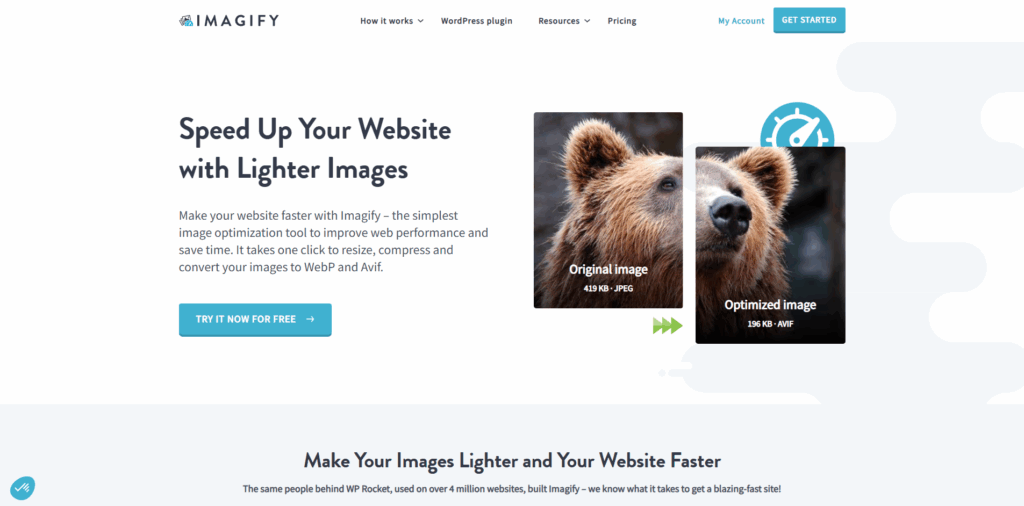
Imagify aide à résoudre l’un des problèmes les plus courants sur mobile : les images surdimensionnées. Les grandes photos de produits et les bannières peuvent ralentir les pages mobiles. Imagify compresse automatiquement les images lors de l’upload et peut les convertir en formats next-gen comme WebP.
Caractéristiques:
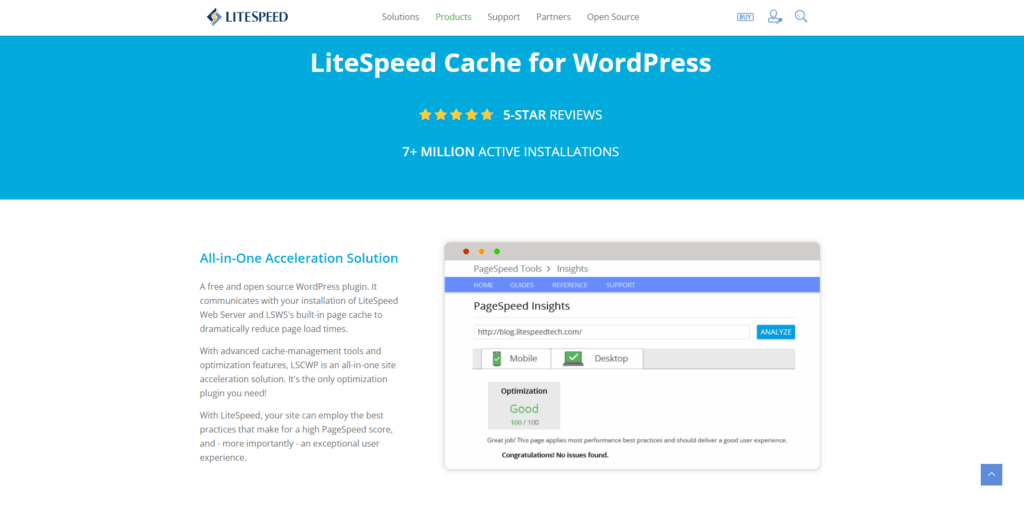
Associé à un serveur LiteSpeed, le cache LiteSpeed optimise WooCommerce. Il propose une mise en cache au niveau serveur, l’optimisation d’images et la compression CSS/JS qui peuvent améliorer les performances mobiles. Ce plugin fonctionne bien pour les magasins avec des stocks de produits importants et un trafic élevé.
Caractéristiques:

NitroPack est une plateforme d’optimisation automatisée conçue pour les propriétaires de sites souhaitant des performances mobiles plus rapides sans avoir à configurer des réglages complexes. Il gère automatiquement la mise en cache, la livraison du CDN, la compression d’images et l’optimisation du code.
Caractéristiques:
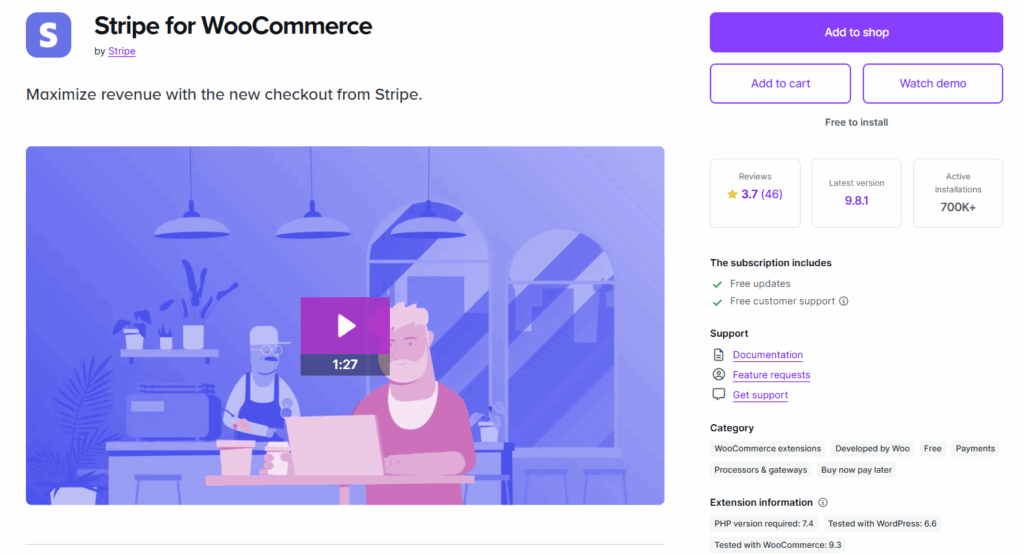
Stripe offre une expérience de paiement mobile propre, notamment avec la prise en charge d’Apple Pay, Google Pay et Link. En permettant la caisse express en un seul clic, les magasins peuvent réduire le nombre d’étapes que les clients mobiles doivent effectuer pour finaliser un achat.
Caractéristiques:
Après avoir travaillé avec des centaines de magasins WooCommerce, les mêmes problèmes mobiles reviennent sans cesse. La plupart des magasins n’ont pas besoin d’une refonte complète. Ils doivent traiter des points de friction spécifiques qui empêchent les clients mobiles de finaliser leurs achats.
Les magasins qui convertissent bien sur mobile partagent quelques caractéristiques communes : des temps de chargement inférieurs à 3 secondes, des caisses propres avec un minimum de champs requis, des options de paiement express bien placées et, surtout, des tests réguliers sur de véritables appareils mobiles plutôt que de supposer que l’optimisation de bureau se traduit sur mobile.
Commencez par la rapidité, simplifiez le paiement, et testez tout sur de vrais appareils mobiles. Concentrez-vous sur la suppression des frictions plutôt que sur l’ajout de fonctionnalités, et suivez le taux de conversion mobile au fil du temps pour voir ce qui fonctionne. Les fonctionnalités manquantes ne causent généralement pas l’écart de performance mobile ; Cela est motivé par une friction excessive dans le processus d’achat.
L’erreur courante des magasins est de supposer que l’optimisation mobile nécessite une refonte complète. En général, ce n’est pas le cas. La plupart des magasins peuvent améliorer leurs taux de conversion mobile en traitant quelques problèmes spécifiques : chargement lent des images, trop de champs de formulaire, boutons difficiles à tapoter ou options de paiement express manquantes. Identifiez d’abord les points de friction qui causent le plus d’abandon, corrigez-les, puis passez au problème suivant.

"*" indique les champs obligatoires
"*" indique les champs obligatoires
"*" indique les champs obligatoires


