
このチュートリアルでは、MCC 傘下の全アカウントにおけるコンバージョン目標のアクティビティを監査するスクリプトについて説明します。このスクリプトは、結果を Google スプレッドシートに書き込み、各目標のステータスをタグ付けし、ステータスを色分けして、問題が発生した場合のみ概要をメールで通知します。
不要なツールやサードパーティのダッシュボードはなく、生のコントロールと完全な可視性だけが備わっています。
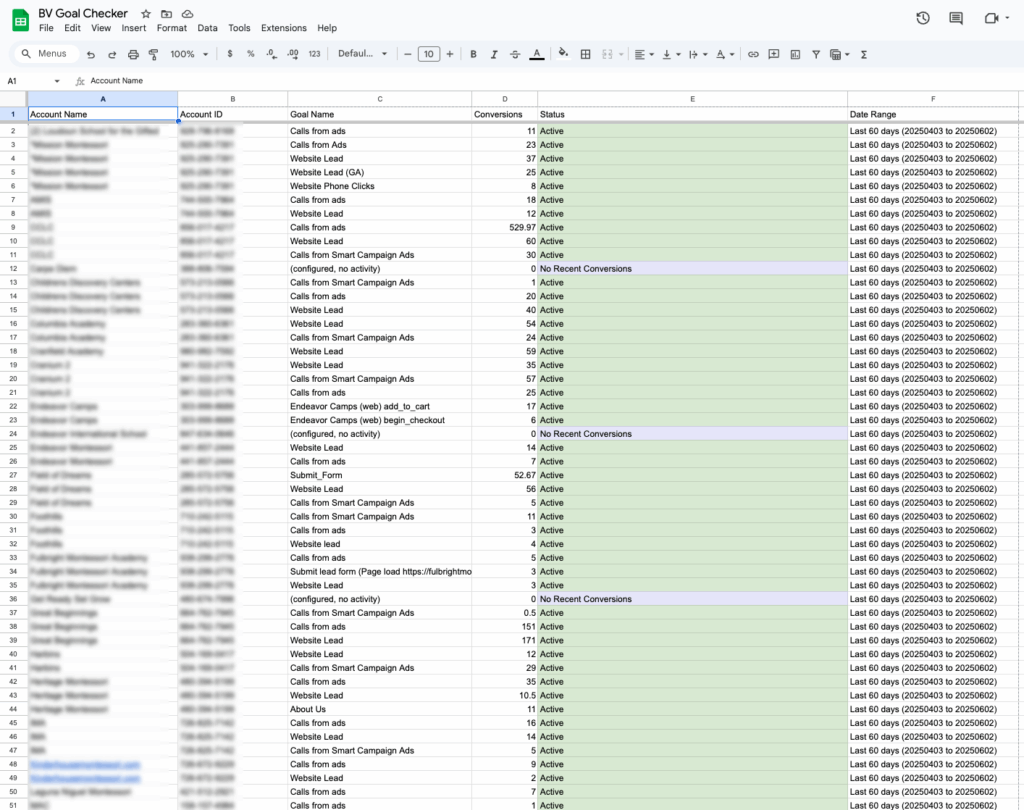
このスクリプトは、MCC傘下のすべてのGoogle広告アカウントを監査し、定義されたルックバック期間における各コンバージョン目標のステータスを評価します。どの目標が有効で、どの目標が無効かを推測する代わりに、このシステムではGoogleスプレッドシートにリアルタイムのスナップショットが表示され、対応が必要な場合にのみアラートが表示されます。
メール通知は 2 つあります。1 つは注意が必要なアカウント用、もう 1 つはすべての正常なアカウント用です。
例:
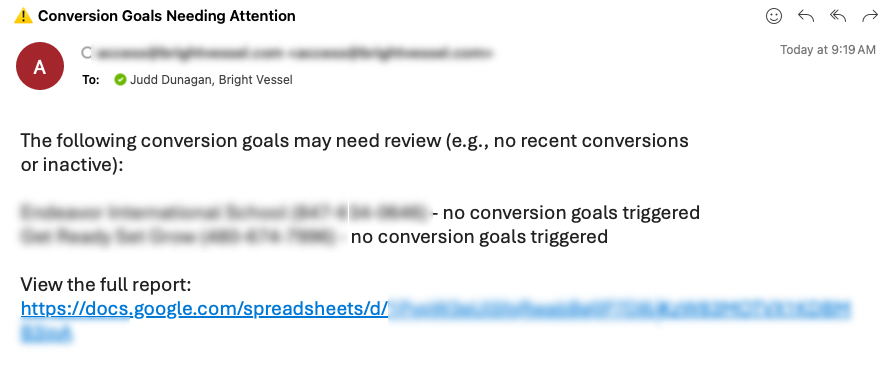
メッセージ:
わかりました。スクリプトに必要なのは 2つの異なる電子メール出力 :
✅「すべて順調」メール (もし 問題なし が見つかりました)
⚠️「要注意」メール (もし どれでも 目標が非アクティブ、欠落、またはパフォーマンスが低い)
サンプル データと現在のロジックを使用した場合、両方のバージョンは次のようになります。
メッセージ #1
監視対象のすべてのコンバージョン目標は、過去 60 日間のアクティビティを報告しています。
どのアカウントにも問題は見つかりませんでした。
完全なレポートを見る:
https://docs.google.com/spreadsheets/d/yoursheetid
メッセージ #2
次のコンバージョン目標は確認が必要な場合があります (例: 最近のコンバージョンがない、または非アクティブ)。
Bright Widgets Inc (123-456-789) - お問い合わせフォームの送信(要注意)
Acme Corp (987-654-321) - スケジュール通話 (非アクティブ)
Acme Corp (987-654-321) - 無料トライアル登録(要注意)
Rocket Leads (456-789-123) - (設定済み、アクティビティなし) (最近のコンバージョンなし)
ベータテストグループ (321-654-987) - (未設定) (非アクティブ)
Zebra Analytics (999-111-222) - ホワイトペーパーのダウンロード (要注意)
完全なレポートを見る:
https://docs.google.com/spreadsheets/d/yoursheetid
スクリプトをデプロイする前に、環境が正しく設定されていることを確認してください。このスクリプトは、Google 広告クライアントセンターのコンテキスト内で実行され、データの書き込みとアラートの送信を行うように設計されています。
これは完全な未編集のスクリプトです。コメント、フォーマット、ロジックはすべて元の記述のままです。このチュートリアルの後半で詳細を確認する場合は、変更しないでください。
// ========== CONFIGURATION ==========

const SHEET_ID = '1PvpW3eUl5fqRwabBg0P7D8LKzW83MOTVX1KDBMB3ipA';

const LOOKBACK_DAYS = 60;

const EXCLUDED_ACCOUNT_IDS = [

'000-000-000', '000-000-000', '000-000-000'

];

const RECIPIENT_EMAILS = '[email protected]';

// ===================================

function main() {

const sheet = SpreadsheetApp.openById(SHEET_ID).getSheets()[0];

sheet.clear();

sheet.appendRow(['Account Name', 'Account ID', 'Goal Name', 'Conversions', 'Status', 'Date Range']);

const startDate = getDateXDaysAgo(LOOKBACK_DAYS);

const endDate = getTodayDate();

const dateRangeLabel = `Last ${LOOKBACK_DAYS} days (${startDate} to ${endDate})`;

const accounts = MccApp.accounts().get();

const flagged = [];

let rowIndex = 2;

while (accounts.hasNext()) {

const account = accounts.next();

const accountId = account.getCustomerId();

const accountName = account.getName();

Logger.log(`⏳ Checking account: ${accountName} (${accountId})`);

if (EXCLUDED_ACCOUNT_IDS.includes(accountId)) {

Logger.log(`🚫 Skipping excluded account: ${accountName} (${accountId})`);

continue;

}

try {

MccApp.select(account);

const query = `

SELECT ConversionTypeName, Conversions

FROM CAMPAIGN_PERFORMANCE_REPORT

DURING ${startDate},${endDate}

`;

const report = AdsApp.report(query);

const rows = report.rows();

const goalMap = {};

while (rows.hasNext()) {

const row = rows.next();

const goalName = row['ConversionTypeName'] || '(not set)';

const conversions = parseFloat(row['Conversions']) || 0;

if (!goalMap[goalName]) {

goalMap[goalName] = 0;

}

goalMap[goalName] += conversions;

}

if (Object.keys(goalMap).length === 0) {

Logger.log(`⚠️ No conversion data returned for account: ${accountName} (${accountId})`);

const status = 'No Recent Conversions';

sheet.appendRow([

accountName,

accountId,

'(configured, no activity)',

0,

status,

dateRangeLabel

]);

setStatusColumnColor(sheet, rowIndex, status);

flagged.push(`${accountName} (${accountId}) - no conversion goals triggered`);

rowIndex++;

continue;

}

for (const [goalName, totalConversions] of Object.entries(goalMap)) {

let status;

if (totalConversions > 0) {

status = 'Active';

} else if (goalName.toLowerCase().includes('test') || goalName === '(not set)') {

status = 'Inactive';

} else {

status = 'Needs Attention';

}

sheet.appendRow([

accountName,

accountId,

goalName,

totalConversions,

status,

dateRangeLabel

]);

setStatusColumnColor(sheet, rowIndex, status);

if (status !== 'Active') {

flagged.push(`${accountName} (${accountId}) - ${goalName} (${status})`);

}

rowIndex++;

}

} catch (e) {

Logger.log(`❌ Error processing account: ${accountName} (${accountId}) - ${e.message}`);

}

}

if (flagged.length > 0) {

const subject = '⚠️ Conversion Goals Needing Attention';

const body = `The following conversion goals may need review (e.g., no recent conversions or inactive):\n\n`

+ flagged.join('\n')

+ `\n\nView the full report:\nhttps://docs.google.com/spreadsheets/d/${SHEET_ID}`;

MailApp.sendEmail(RECIPIENT_EMAILS, subject, body);

} else {

Logger.log('✅ All goals are reporting conversions.');

}

}

// 🎨 Apply color to only the "Status" column (Column E)

function setStatusColumnColor(sheet, row, status) {

const range = sheet.getRange(row, 5); // Column E

switch (status) {

case 'Active':

range.setBackground('#d9ead3'); // Light green

break;

case 'Inactive':

range.setBackground('#f4cccc'); // Light red

break;

case 'Needs Attention':

range.setBackground('#fff2cc'); // Light yellow

break;

case 'No Recent Conversions':

range.setBackground('#e6e6fa'); // Light purple

break;

default:

range.setBackground(null);

}

}

// 🕒 Helpers

function getTodayDate() {

const date = new Date();

return Utilities.formatDate(date, AdsApp.currentAccount().getTimeZone(), 'yyyyMMdd');

}

function getDateXDaysAgo(days) {

const date = new Date();

date.setDate(date.getDate() - days);

return Utilities.formatDate(date, AdsApp.currentAccount().getTimeZone(), 'yyyyMMdd');

}
このチュートリアルでは、Google 広告 MCC アカウントのコンバージョン目標ヘルスチェッカーを設定する方法を説明します。各手順に従ってシステムを起動し、Google スプレッドシートに書き込み、問題が発生したときにアラートを送信します。
まず出力先を設定します。
このスクリプトを MCC アカウント内に展開します。
スクリプトを初めて使用するときは、承認する必要があります。
この手順を完了しないと、スクリプトの実行に失敗します。
スクリプト内で、次の内容を確認して変更します。
スクリプトの残りの部分はそのままにしておくことができます。
一度手動で実行して、すべてが機能することを確認します。
これを自動化するには、定期的なスケジュールで実行するように設定します。
スクリプトは自動的に実行され、何か異常があった場合にのみ警告が表示されます。
スクリプトが実行されると、すべてのコンバージョン目標がチェックされます。目標が非アクティブまたは未実行の場合は、メールが届きます。
このスクリプトは単なるデータダンプではありません。Google 広告クライアントセンター全体のあらゆるコンバージョン目標を監視する監視ツールです。何か問題が発生したり、停止したり、トラッキングが突然停止したりすると、アラートが通知されます。問題がなければ、何も表示されません。
管理しているすべてのアカウントをチェックし、非アクティブな目標や成果の低い目標をフラグ付けし、フィルタリングされたノイズのないレポートを受信トレイに直接配信します。Googleスプレッドシートでは、アカウント、目標名、コンバージョン数ごとに目標のステータスをリアルタイムで確認でき、視覚的なヒントも表示されます。
インターフェースをあれこれ調べる必要もありません。月末まで待って、自分が盲目だったことに気づく必要もありません。問題になる前に、自分でコントロールできるのです。
同様の投稿をチェックしてください:
同様の投稿をチェックしてください:
もし 複数のアカウントを管理する場合は、 多数のプロパティからのGA4の問題の追跡 または 輸出 軽量スクリプトを使用した、最もパフォーマンスの高い実際の検索用語 ターゲティングを絞り込みます。
トラッキングが機能しているかどうかを推測するのにうんざりしていませんか?単なるレポート作成ではなく、システムを構築するチームが必要ですか?
Bright VesselはGoogle広告の管理だけにとどまらず、パフォーマンスの可視化を大規模に実現します。このスクリプトの導入、より大規模な自動化スタックへの統合、あるいは効果的なカスタム分析レイヤーの構築など、どんなご要望でも喜んでお手伝いいたします。
他の代理店が偽造したものを構築するチームと話してください。

"*「必須項目」は必須項目です
"*「必須項目」は必須項目です
"*「必須項目」は必須項目です


